Notta文字起こしツールの使い方と無料プランの詳細!お得なプランの選び方も解説
2026.04.03
2026.04.19
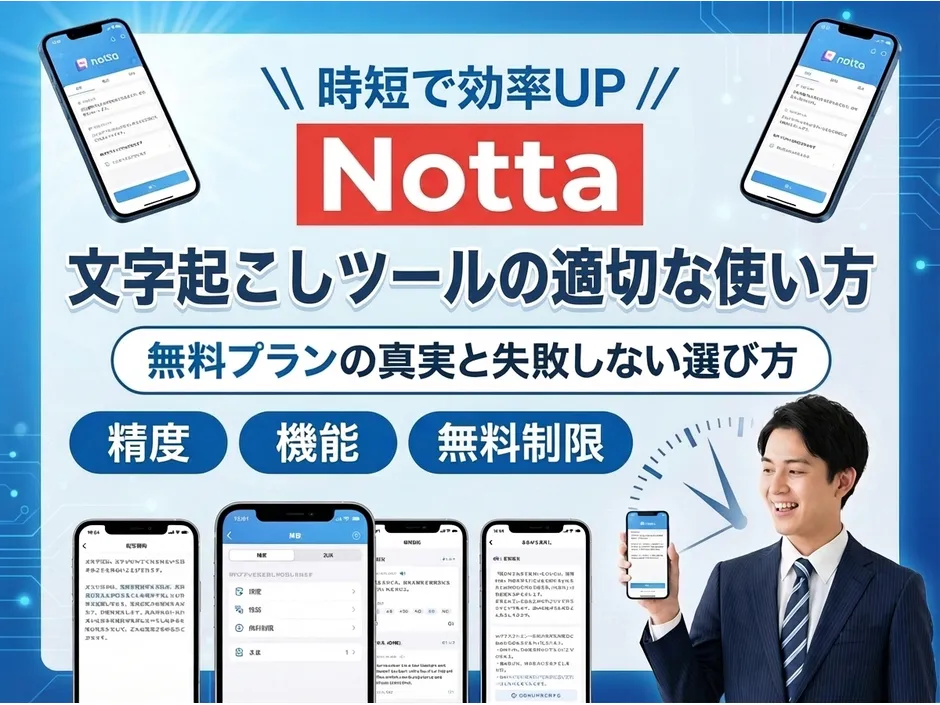
NottaはAIを使った文字起こしサービスで、スマートフォンやパソコンのブラウザから無料で使い始められます。
58言語対応・認識精度98.86%(クリアな音声環境)のスペックを持ち、会議・授業・インタビューなど幅広いシーンで活用されています。
ただし無料プランは月120分・1回3分という制限があるため、実際に使い始めてから「3分では会議の録音を試せない」「エクスポートできない」と気づくケースがあります。
Notta文字起こしの基本的な使い方と、無料プランで使える機能・使えない機能をまとめています。
無料プランの制限を知ってから使い始めることで、プレミアムに移行するタイミングを見極めやすくなり、月々のコストを最小限に抑えながら文字起こしの手間をなくせます。
Notta文字起こしの精度と対応できる音声や動画の種類
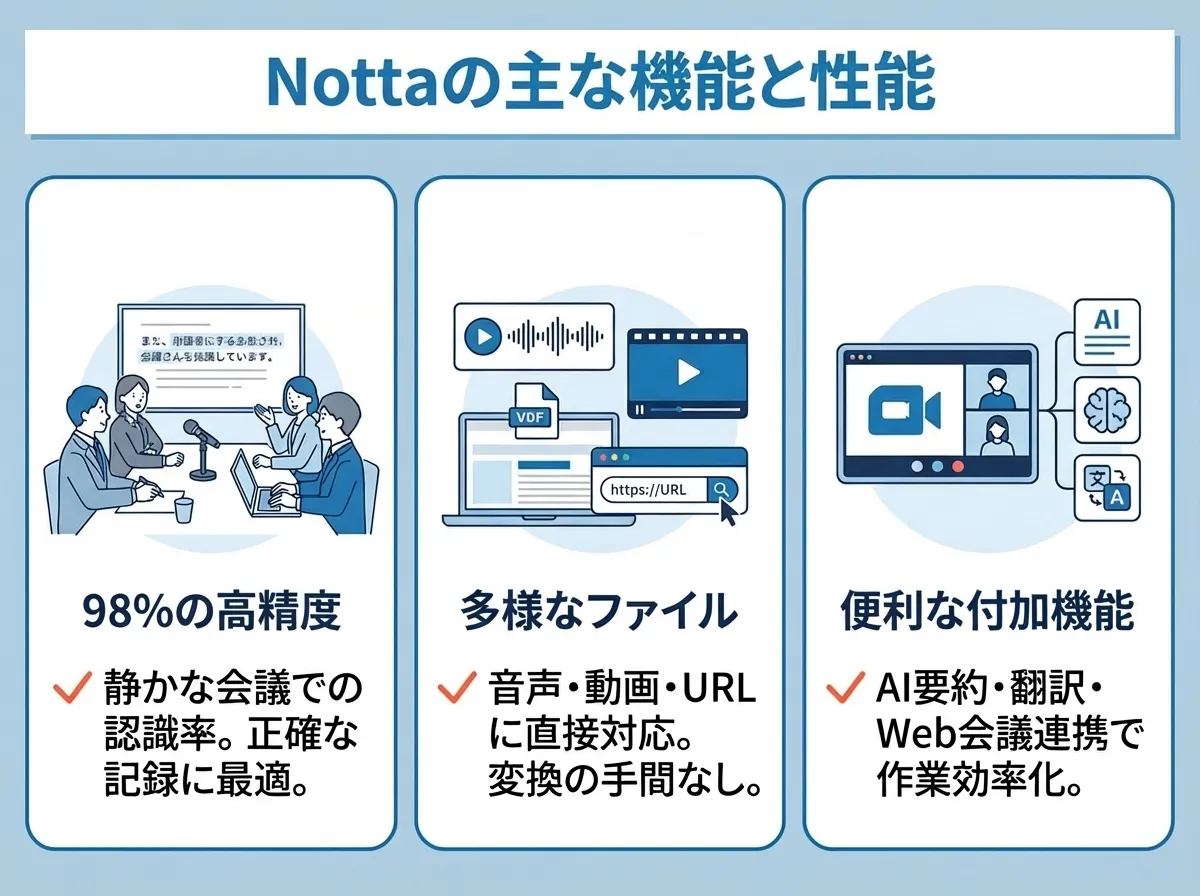
NottaはAI音声認識を使った文字起こしサービスです。
精度・対応ファイル形式・付加機能を先に知ることで、自分の用途でNottaが使えるかどうかを使い始める前に判断できます。
58言語対応や高い音声認識精度の条件と精度が下がるケース
Nottaの文字起こし認識精度は公称98.86%で、58言語に対応しています。
ただしこの数値はクリアな音声環境での計測値であり、使用環境によって精度に差が出ます。
フォーマルな会議(マイクとスピーカーが分離されている環境)では90%以上の精度が出ますが、カフェや移動中など雑音が入る環境では50・0%程度に下がります。
また複数人が同時に話す場面や、医療・IT・法律などの専門用語が多い会話では誤認識が増えやすくなります。
クリアな静かな環境で1人が話す場面では90%以上の精度が出ますが、雑音環境や専門用語が多い場面では文字起こし後に確認や修正が必要な場合があります。
音声と動画に対応するファイル形式
Nottaは音声ファイルだけでなく動画ファイル、さらにYouTube URLを直接入力して文字起こしすることもできます。
対応しているファイル形式が広いため、録音ソフトやスマートフォンで撮影した動画を別フォーマットに変換する手間なく、そのままNottaに取り込んで使えます。
| 種類 | 対応形式 |
|---|---|
| 音声 | WAV・MP3・M4A・CAF・AIFF・OGG・WMA |
| 動画 | AVI・MP4・RMVB・FLV・MOV・WMV・WebM・3GP |
| URL | YouTube URL(直接貼り付けでテキスト化) |
Nottaはほとんどの一般的な音声・動画形式に対応しているため、ファイル変換なしでそのままNottaに取り込んで文字起こしを始められます。
AI要約と翻訳やWeb会議連携の付加機能
NottaにはAIによる要約機能、42言語への翻訳機能、Zoom・Google Meet・Microsoft Teamsとの連携機能が含まれています。
文字起こしだけでなく、議事録の自動生成やアクションアイテムの抽出まで一括でできます。
AI要約は文字起こしテキストから要点・アクションアイテムを自動抽出し、マインドマップへの変換にも対応しています。
Web会議連携では「Notta Bot」がZoom・Google Meet・Teamsに自動参加して文字起こしを行うため、手動での録音操作が不要になります。
話者分離機能では最大10人の発言者を自動で判別します。
AI要約・翻訳・Web会議連携はプレミアムプラン以上での利用になりますが、文字起こし後の要約やアクション整理まで自動で行えるため、会議後に手作業で議事録をまとめていた作業時間を大幅に短縮できます。
会議の議事録をAIで自動作成するプラウドノート
Notta同様に、AIボイスレコーダーのプラウドノートは録音した会議音声からAIが自動で議事録を作成するツールで、議題ごとの要点整理やアクションアイテムの抽出まで一括で行えます。
こちらの記事では、実際の使い心地・口コミ評判・プランごとの機能差を詳しくまとめています。
Nottaと用途が重なる部分も多いため、自分の使い方に合うツールを比較してみてください。
Notta文字起こしの使い方とファイルアップロードからエクスポートまでの流れ
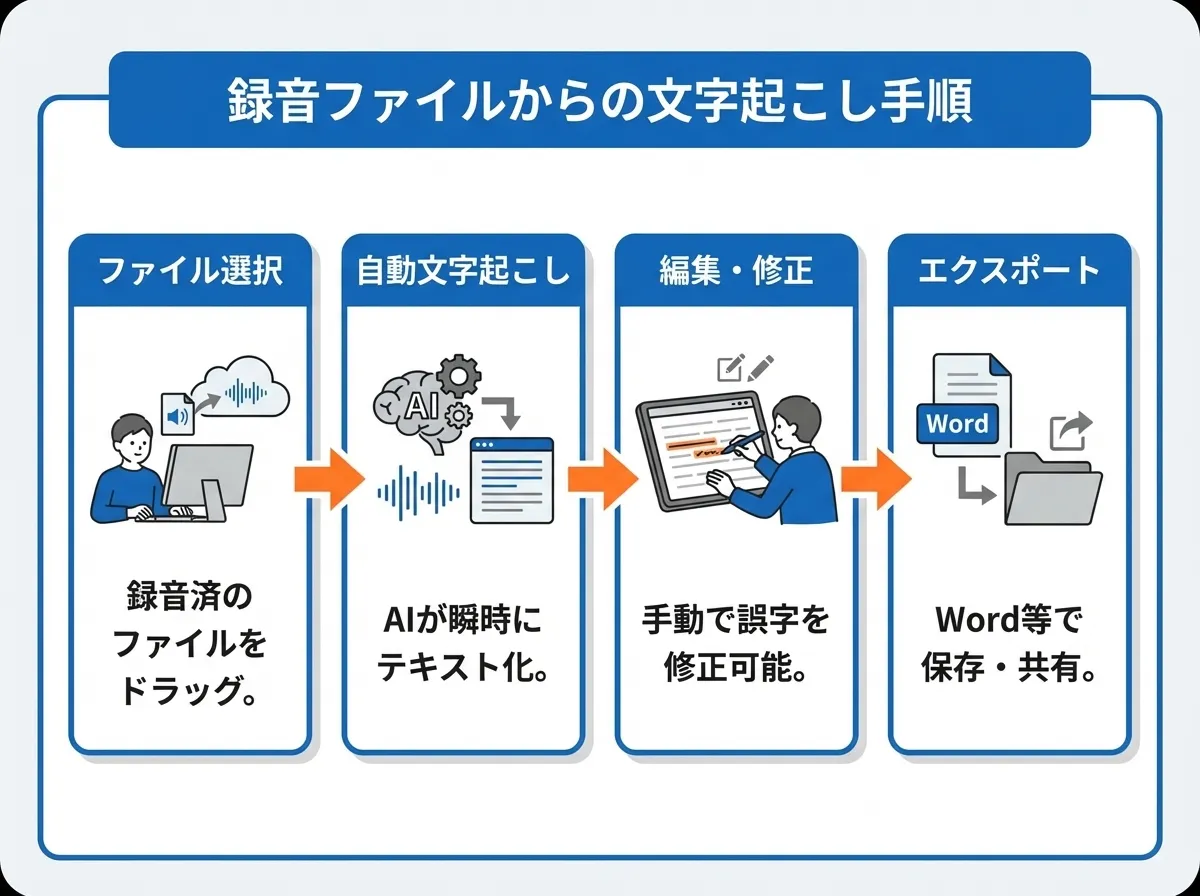
NottaはWebブラウザとスマホアプリのどちらからでも使えます。
ファイルアップロードとリアルタイムでの録音の2通りの使い方を知っておくことで、場面に合わせて適切に使い分けられます。
音声と動画ファイルをアップロードして文字起こしする方法
録音済みの音声や動画ファイルを文字起こしする場合は、ファイルをNottaにアップロードするだけで自動処理が完了します。処理中は他の作業ができ、5時間分の音源でも数分で文字起こしが終わります。
アカウント登録はGoogleアカウントなどで完了でき、クレジットカードの入力は不要です。
| STEP | 操作 |
|---|---|
| STEP 1 | notta.aiにアクセスし、Google / Microsoft / Apple / メールアドレスで無料登録 |
| STEP 2 | ホーム画面の「インポート」ボタンをクリック |
| STEP 3 | ファイルをドラッグ&ドロップ、またはYouTube URLを貼り付け |
| STEP 4 | 言語を選択して処理開始→完了後に一覧に自動保存される |
Nottaは録音済みファイルをアップロードするだけで文字起こしが完了するため、長時間の録音データでもアップロード後に他の作業を進めながら処理を待てます。
マイクを使ってリアルタイムで文字起こしする方法
会議中や講義中など、話している内容をその場でテキスト化したい場合は、録音開始ボタンを押すだけでリアルタイムの文字起こしが始まります。
会議終了後すぐにテキストを確認・共有できます。
スマホアプリには「キャプションモード」があり、画面端の小窓に文字起こし結果を表示しながら他のアプリを使うことができます。
| STEP | 操作 |
|---|---|
| STEP 1 | ホーム画面の「録音開始」をクリック(スマホは「+」ボタン) |
| STEP 2 | 使用言語を選択 |
| STEP 3 | 「録音開始」でマイクが起動し、話した内容がリアルタイムでテキスト化される |
| STEP 4 | 終了後「停止」を押すと自動保存 |
Nottaは会議終了後にそのまま文字起こし済みのテキストが手元に残るため、後から録音を聞き返して書き起こす手間がなくなります。
文字起こし後の編集とファイルエクスポートの操作手順
文字起こしが完了したテキストは、Notta上で直接修正・編集ができます。
テキストをクリックして誤字を修正したり、ブックマーク機能で重要箇所にタグをつけて後から見返しやすい状態にできます。
エクスポートはTXT・DOCX(Word)・PDF・SRT(字幕)・Excelなど複数の形式に対応しており、共有リンクの発行でチームでの閲覧も可能です。
無料プランでは画面上でコピー&ペーストして使うことになります。
文字起こし結果をWordやPDFで保存して使い回したい場合は、プレミアムプランのエクスポート機能が必要になるため、どんな用途で利用するかどうかを事前に確認して適切なプランを選ぶことがポイントです。
Notta文字起こし無料プランでできることと機能の制限
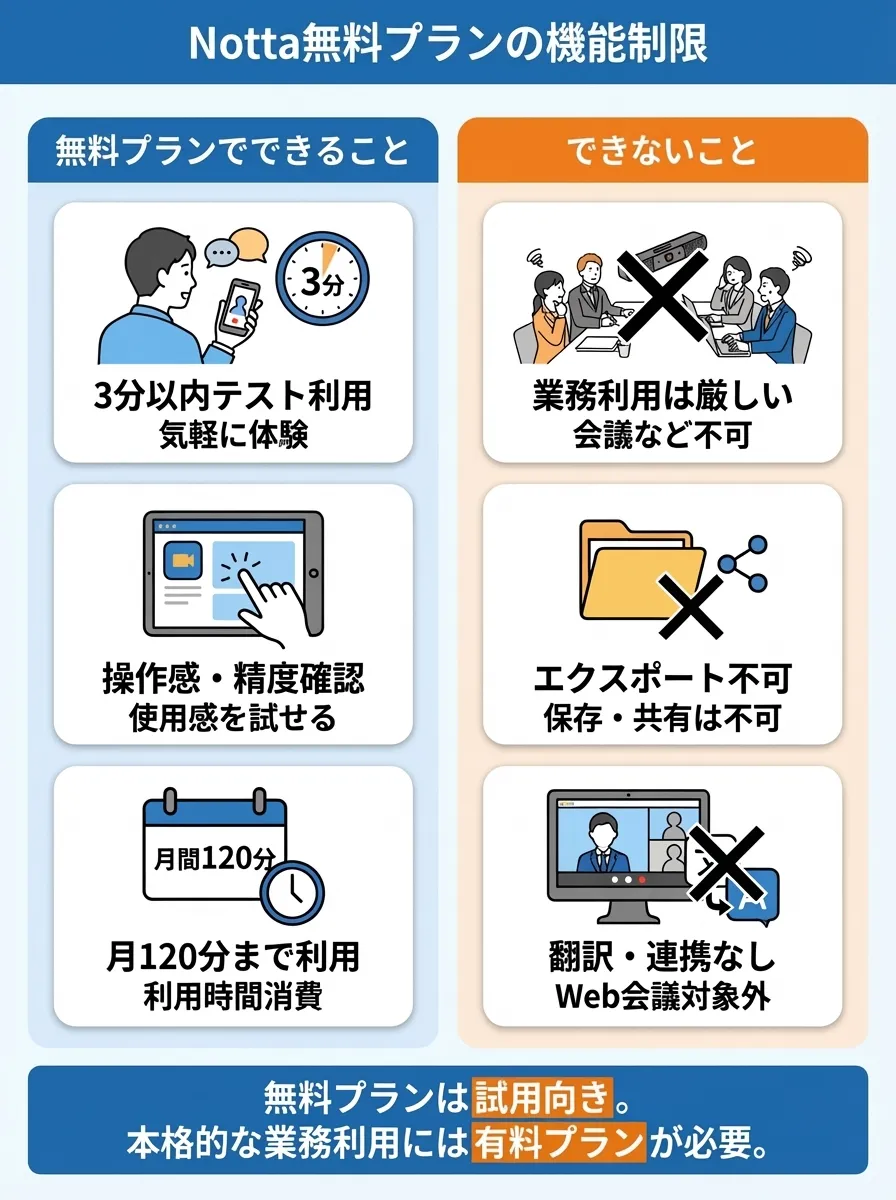
Nottaの無料プランはアカウント登録だけでクレジットカード不要で使い始められます。
月120分・1回3分の録音時間の制限と使えない機能を先に知っておくことで、どのプランで活用するべきか、無駄なく選ぶことができます。
無料プランは月120分で1回3分の時間制限がある
Nottaの無料プランは月間120分・1回あたり3分という利用制限があります。
1回3分という制限は、会議の録音など実際の業務で試すには短く、機能の確認や短い音声のテスト用としてのプランとなります。
| 制限項目 | 無料 | プレミアム | ビジネス |
|---|---|---|---|
| 月間利用時間 | 120分 | 1,800分(30時間) | 無制限 |
| 1回あたりの上限 | 3分 | 90分 | 5時間 |
| ファイルインポート | 50件/月 | 100件/月 | 200件/月 |
| AI要約 | 10回/月 | 30回/月 | 50回/月 |
3分を超える音声や動画を1回で文字起こしする場合は無料プランでは対応できません。
無料プランでは実務で使うことよりも、月120分の範囲内で収まる短い音声のテストや機能確認を目的で利用するのがおすすめです。
無料プランで使えない主な機能
Nottaの無料プランではエクスポート(ファイルのダウンロード)・翻訳・Web会議録画・クラウドストレージ連携が使えません。
文字起こし結果を外部ツールで活用したい場合はアップグレードが必要です。
| 機能 | 無料 | プレミアム以上 |
|---|---|---|
| テキストエクスポート(DOCX・PDF・TXT・SRT等) | × | ○ |
| 翻訳機能(42言語) | × | ○ |
| Web会議Bot連携(Zoom・Teams・Meet) | × | ○ |
| Google Drive・Dropbox連携 | × | ○ |
| 再生速度調整(0.5x・x) | × | ○ |
| カスタム語彙(固有名詞の登録) | × | ○ |
Nottaで文字起こし結果をWordに貼り付けて使いたい、翻訳やZoomの会議を自動で文字起こしたいという場合は、プレミアムプラン以上を選ぶことで、手作業によるコピペや翻訳の手間をなくせます。
無料プランの正しい使い方!向いている用途を解説
Nottaの無料プランは操作感・精度の確認や、ごく短い音声の文字起こし用途には使えます。
ただし1回3分の制限とエクスポートができないという2つの制約が、業務や学習での継続利用のハードルになります。
| 用途 | 無料で使えるか |
|---|---|
| Nottaの操作感・精度を試してみたい | ○ |
| 3分以内の短い音声を月数回だけ文字起こしする | ○ |
| 会議録音(30分・時間)を文字起こしする | ×(1回3分制限) |
| 授業・講義(90分)を文字起こしする | ×(1回3分制限) |
| 文字起こし結果をWordやPDFで保存する | ×(エクスポート不可) |
| 英語の音声を日本語に翻訳しながら文字起こしする | ×(翻訳不可) |
Nottaを実務や学習で継続的に使用したい場合は、まず無料プランで操作感と精度を試してみましょう。
月120分の制限に引っかかったタイミングでプレミアムプランに切り替えることで、余計なコストをかけずにNottaを使い続けられます。
Notta文字起こしで精度が下がるケースとプレミアムプランの使い分け
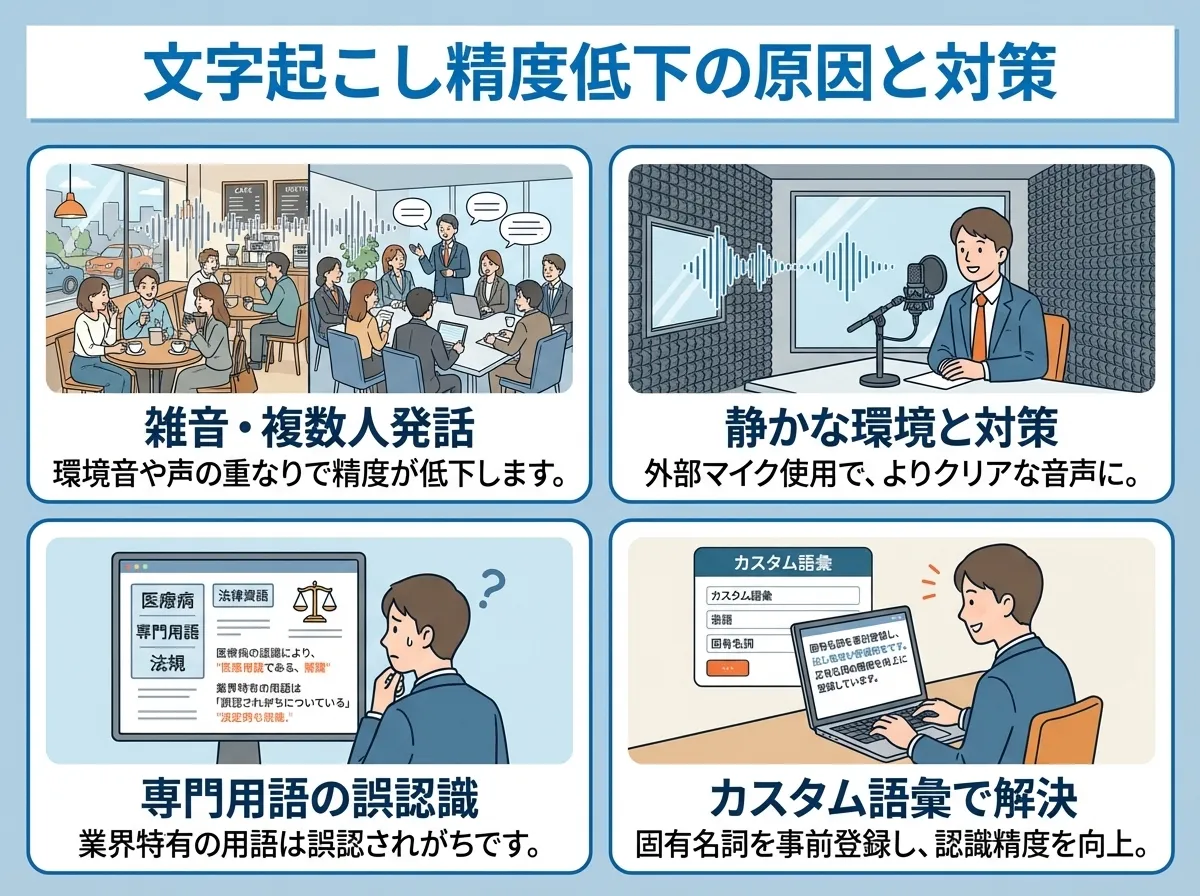
Notta文字起こしは環境と用途によって精度に差が出ます。
精度が下がりやすいシーンと対処方法を先に知っておくことで、文字起こし後の修正コストを最小限に抑えながら使えます。
雑音環境や複数人の同時発話で起きる精度の低下
Nottaの音声認識精度はクリアな音声であるほど正確で、雑音が入る環境や複数人が重なって話す場面では大きく落ちます。
AIの音声認識は音声の明瞭度に依存するため、背景ノイズや重なり合う音声が多いと誤認識が増えます。
話者分離機能で最大10人を自動判別できますが、同時発話が重なると混在しやすくなります。
| 環境 | 精度の目安 |
|---|---|
| 静かな室内(外部マイク使用) | 90%以上 |
| 静かな室内(PC内蔵マイク) | 80~90% |
| エアコン・換気扇などの軽い雑音あり | 80~90% |
| カフェ・移動中・屋外 | 50~80% |
| 複数人の同時発話 | 不安定(場面による) |
Nottaの文字起こし精度を高く保つには、静かな環境で外部マイクを使い、話者が一人ずつ話すよう進めることが効果的です。
録音環境を整えるだけで文字起こし後の修正量が大幅に減ります。
専門用語と固有名詞の誤認識への対処方法
Nottaは専門用語・固有名詞・人名・地名の誤認識が起きやすく、医療・IT・法律などの専門分野での使用は確認・修正が必要になる場合があります。
一般的な日常会話や標準的なビジネス会話には対応できますが、業界特有の専門語は学習データが少ないため認識精度が下がります。
プレミアムプランにはカスタム語彙機能があり、よく使う固有名詞や専門用語を事前に登録することで認識精度を上げられます。
固有名詞が多く出てくる業務での使用を想定しているなら、Nottaのプレミアムプランのカスタム語彙機能で専門用語を登録することで、文字起こし後の修正箇所を減らせます。
プレミアムプランが向いている用途と月額料金
Nottaのプレミアムプランは月額1,980円(年払いで月換算1,185円)で、無料プランでは制限されている主要機能をほぼすべて利用できます。
月1,800分(30時間)・1回90分・エクスポート・翻訳・Web会議連携がセットになっているため、業務での継続利用や取材・授業録音に対応できます。
| プラン | 月払い | 年払い(月換算) | 月間利用時間 |
|---|---|---|---|
| 無料 | 0円 | ー | 120分(1回3分) |
| プレミアム | 1,980円 | 1,185円(年14,220円) | 1,800分(1回90分) |
| ビジネス | 4,180円/人 | 2,508円(年30,096円) | 無制限(1回5時間) |
月30分以上の会議録音や授業・取材を継続的に文字起こしする用途では、Nottaの年払いのプレミアムプラン(月1,185円)がコストを抑えながら主要機能を満足に利用できます。
Notta文字起こしはまず無料で試して用途に合えばプレミアムに移行する使い方が合っている
NottaはAI文字起こしサービスの中でも日本語対応の精度が高く、ファイルアップロード・リアルタイム・Web会議連携の3つの方法で文字起こしができます。
無料で始められますが、1回3分という制限とエクスポート不可という制約があるため、実務で継続利用する場合はプレミアムプランが必要になります。
アカウント登録簡単で、無料プランで操作感と精度を試してから、月120分の制限に引っかかったタイミングで年払いプレミアム(月換算1,185円)に切り替えることで、余計なコストをかけずに主要機能を使い続けられます。
会議後の議事録作成に時間がかかっていたり、録音した音声を後から手打ちで書き起こしている方は、まず無料プラン試せるNottaを活用して、雑務にかかる時間を削減していきましょう。