弥生会計の評判と料金プランの選び方!クラウド版とデスクトップ版の違いを比較
2026.03.10
2026.03.10
弥生会計は、日々の帳簿付けから確定申告や決算書作成までの作業を進めやすくする会計ソフトです。
弥生会計は評判や料金プランのラインナップが幅広いため、クラウド版とデスクトップ版のどちらを導入すべきか迷うところです。
簿記の知識に不安がある個人事業主なら「やよいの青色申告 オンライン」、法人であれば「弥生会計 オンライン」を選ぶことで、コストと手間の両方を最小限に抑えられます。
ただし、Macユーザーの方が誤ってデスクトップ版を契約してもソフトが動作しないという致命的な落とし穴があるため、自身のPC環境と簿記知識に合わせて正しく製品を選ぶことが大切です。
弥生会計の最適なプランを選び、初年度0円キャンペーンを賢く活用することで、複雑な会計業務の負担を劇的に軽くし、本業に100%集中できる環境を手に入れましょう。
弥生会計の評判を解説!利用者が挙げる利点と欠点の比較
弥生会計は、30年以上にわたって会計ソフト市場で高いシェアを維持していますが、操作性や機能更新に対して利用者から不満の声も寄せられています。
ユーザーが投稿した口コミを分析して、デスクトップ版とオンライン版それぞれの評判を紹介します。
実際の運用に基づいたメリットやデメリットなどの評判を確認して、導入にかかる費用や、日々の入力作業に要する工数を踏まえて弥生会計の導入を検討しましょう。
電話と画面共有を組み合わせた弥生会計の操作サポート
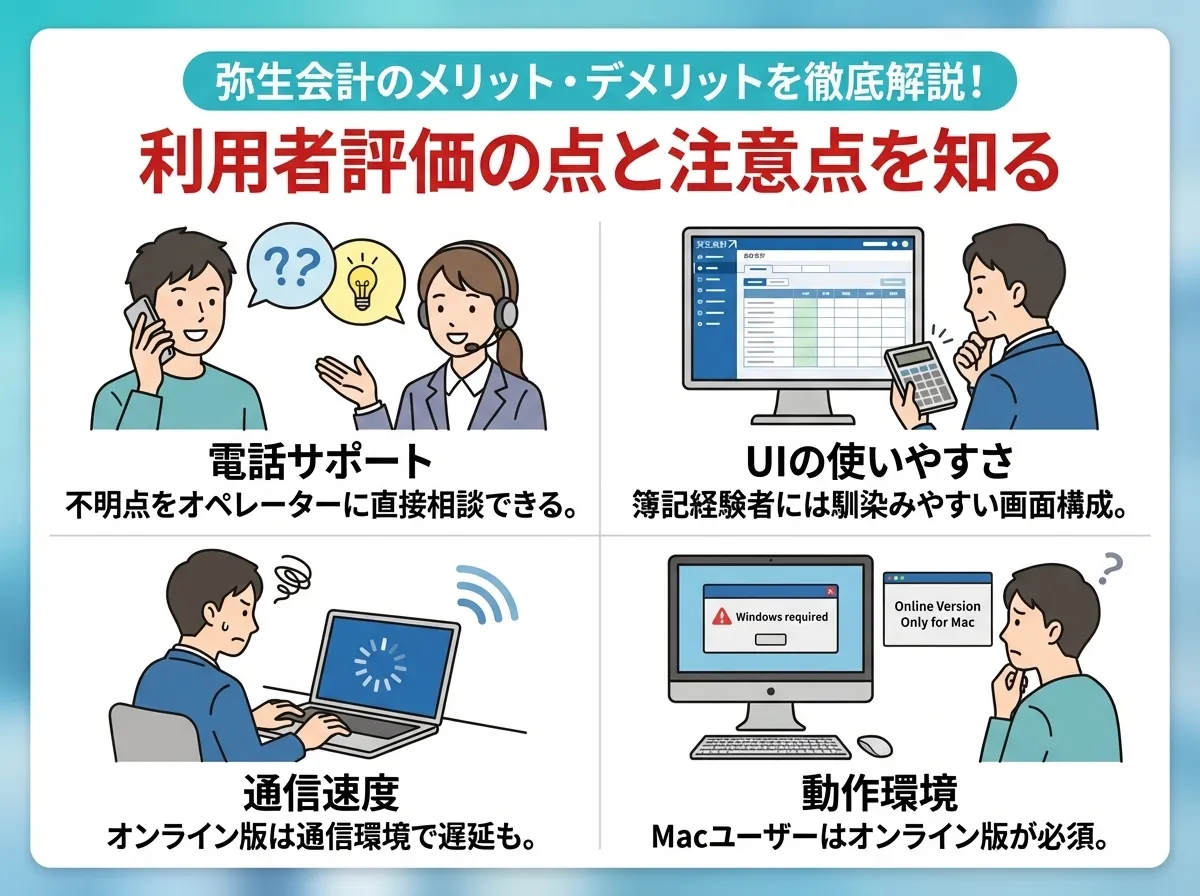
弥生シリーズは、オペレーターと直接会話ができる電話サポートを提供しており、サポート体制に関する評判が良いです。
他社のクラウド会計ソフトでは問い合わせ手段がチャットやメールに限られるケースが多い中、ベーシックプラン以上の契約者は、オペレーターと操作画面を共有しながら不明点を解消できます。
ソフトの操作手順だけでなく、トータルプランの契約者であれば、実務上の複雑な仕訳の入力方法や経理業務全般に関する相談も可能です。
- 電話での即時対応により、操作の不明点をその場で解消できる
- 画面共有により、オペレーターの指示内容と実際の操作の食い違いを防げる
- トータルプランでは実務経験が必要な仕訳の相談にも対応している
確定申告の直前などの繁忙期は電話窓口が混み合いますが、Web上の事前予約制度を利用すれば、指定した時間にオペレーターからの連絡を受けられます。
初めて確定申告を行う場合でも、ソフトの初期設定から申告書の作成完了まで対話形式で手順を確認できるため、マニュアルを読み込んで自力で解決する工数を削減できます。
専門スタッフによる直接的な案内は、PC操作に不慣れな担当者が実務を滞りなく進めるための助けとなります。
弥生会計の手厚いサポートも魅力的ですが、PCを開く手間すら省き、スマホ画面をスワイプするだけで直感的に経理を終わらせたい個人事業主には、次世代アプリ「タックスナップ」もおすすめです。
こちらの記事では、タックスナップの気になる口コミや実際の料金プランなど、導入前に知っておきたい詳細を解説しています。
移動中などの隙間時間だけで面倒な作業を完了させ、本業やプライベートの時間をしっかり確保する具体的なイメージが掴めるため、ご自身のスタイルに合ったアプリ選びの参考にしてみてください。
弥生会計の画面UIは使い慣れた形式で使いやすい
弥生会計の画面デザインに対しては、最新のクラウドソフトと比較して視覚的な古さを指摘する声があります。
しかし、長年変更されていないインターフェースは、紙の帳簿や伝票を用いた実務経験がある担当者にとって、メニューの配置や入力項目が直感的にわかりやすいと評判です。
モダンなデザインを採用した他社ソフトで散見される「メニュー階層が深く、目的の機能に辿り着くまでに何度もクリックが必要」といった操作上の手間が生じにくくなっています。
仕訳の入力画面は、振替伝票や現金出納帳といった簿記の標準的なレイアウトをそのまま画面上に再現しています。
余計な装飾を省き、1画面に表示される情報量を確保しているため、前後の仕訳との整合性を確認しながら作業を進めることが可能です。
特に、毎月大量の振替伝票を起票する経理経験者からは、マウス操作を最小限に抑えてキーボードのみで入力を完結できる点が、作業時間の短縮に寄与すると評価されています。
新しい操作体系を習得するための学習コストを抑えたい方や、手書き帳簿と同じ感覚でパソコン入力を進めたい場合、弥生会計のUIは入力ミスの防止と作業効率の改善に役立ちます。
クラウド版の弥生会計で発生する通信環境による応答時間の差
ブラウザ上で操作する「弥生会計オンライン」や、「やよいの青色申告オンライン」は、インターネットの回線速度やサーバーの負荷状況によって、画面の切り替えやデータの保存に数秒の待ち時間が発生する場合があります。
パソコンにインストールしたソフト内で処理を完結させるデスクトップ版と比較して、データの読み込み速度に差を感じる利用者からの指摘も報告されています。
- 画面遷移や仕訳の保存時に、通信による読み込み時間が発生する
- 数百件以上の仕訳データを一括で登録する際、処理完了までに時間がかかる
- インターネット回線が繋がらない場所では、ソフトを起動しての作業ができない
ただし、>開発元のシステム更新によりサーバーの応答速度は向上しており、年間の仕訳件数が数百件程度の個人事業主であれば、入力作業に支障をきたす場面はほとんどありません。
銀行口座やクレジットカードとの明細連携機能を活用して手入力の回数を省くことで、通信待ちによる作業への影響を抑えられます。
1ヶ月に数百件以上の仕訳を短時間で入力したい法人はデスクトップ版、場所を選ばずに複数の端末から入力したい方はオンライン版を選択するなど、自社の記帳量と作業環境に合わせて製品を決めるようにしましょう。
弥生会計の料金プランと初年度0円キャンペーンの活用法
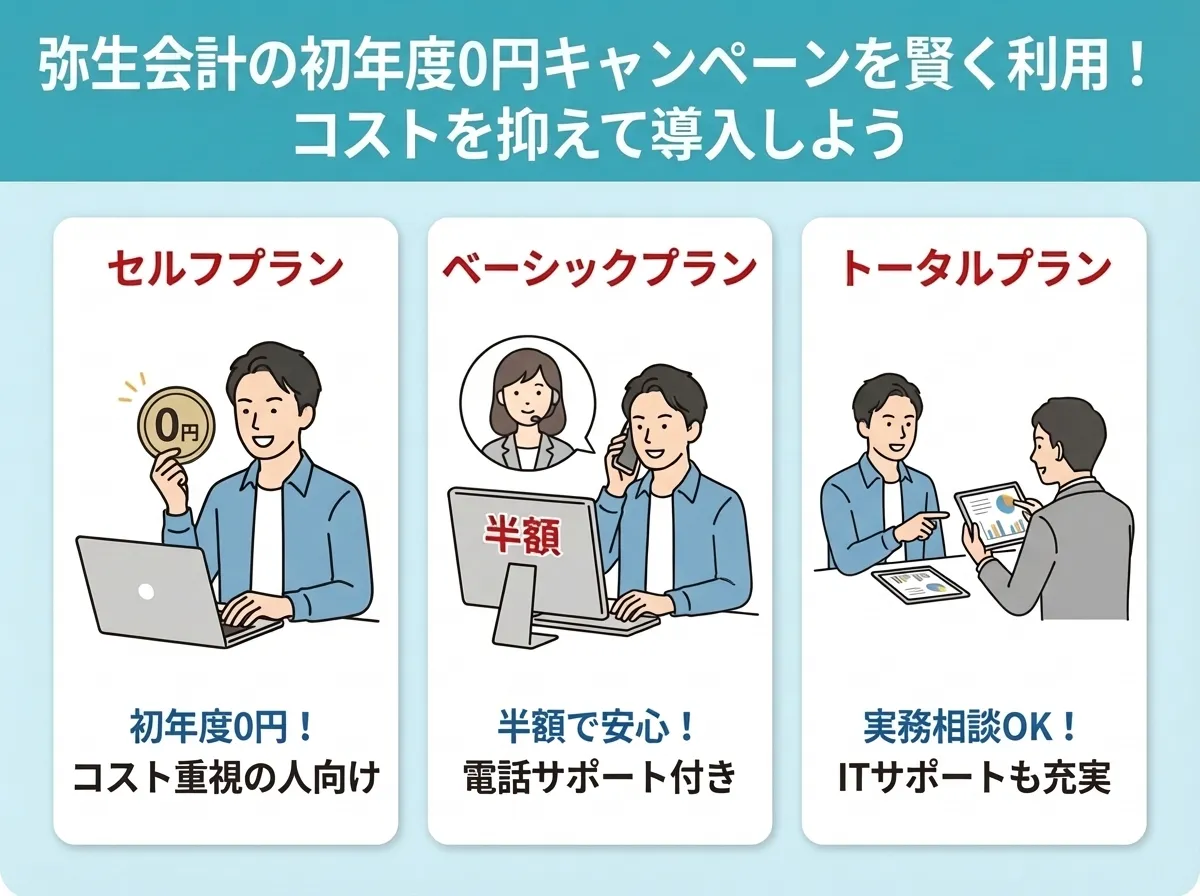
弥生会計の導入費用は、電話やチャットによるサポートの有無、および個人の確定申告用か法人決算用かによって決まります。
各プランの内容を比較する際は、自社に必要な支援内容を絞り込むことで、年間の維持費を明確に見積もることができます。
特に、新規に事業を開始した個人事業主や設立直後の法人を対象とした「初年度無償キャンペーン」を利用すると、導入初年度の利用料金を0円に抑えられます。
弥生会計オンラインのセルフプランは初年度0円で最安
「やよいの青色申告オンライン」のセルフプランは、新規契約者を対象としたキャンペーンにより、通常8,800円(税抜)の年額利用料が初年度に限り0円となります。
セルフプランであっても、銀行口座やクレジットカードからの自動取込機能や、確定申告書の作成機能など、会計ソフトとしての標準的な機能に制限はありません。
導入コストをかけずに、パソコンやスマートフォンから帳簿付けを開始できます。
| プラン名 | 通常料金(年額) | キャンペーン価格 | サポート内容 |
|---|---|---|---|
| セルフプラン | 8,800円(税抜)〜 | 0円 | なし(製品FAQやマニュアルの閲覧のみ) |
| ベーシックプラン | 13,800円(税抜)〜 | 6,900円(税抜)〜(半額) | 電話・チャット・メール |
セルフプランの契約には、電話やチャットによるオペレーターの操作案内が含まれていないため、不明点は公式サイトのFAQや操作マニュアルを検索して自ら解決する必要があります。
過去に他社の会計ソフトを使用した経験がある方や、マニュアルを読みながら自力で初期設定を進められる方は、サポート費用を支払わずに確定申告を完結させることが可能です。
会計事務にある程度慣れている場合は、初年度は費用負担のないセルフプランで開始し、入力作業に不安が生じた段階で電話サポート付きのベーシックプランへ切り替えることで、維持費を最小限に抑えつつ弥生会計ソフトの操作に慣れることができます。
弥生会計ベーシックプランは電話サポート付きで安心感
初めて確定申告を行う場合やパソコンの操作手順を確認しながら記帳を進めたい方は、電話・メール・チャットの全窓口を利用できる弥生会計のベーシックプランを選択することで、不明点をその場で解消できます。
キャンペーン期間中は、通常価格の半額となる6,900円(税抜)から契約できるため、サポートが付帯しないプランとの差額を数千円に抑えて導入可能です。
オペレーターが常駐するサポートセンターでは、ソフトの操作方法だけでなく、領収書の仕訳に使用する勘定科目の選定といった実務上の疑問についても案内を行っています。
確定申告書の提出期限が迫る時期に、自力で操作マニュアルを検索して解決策を探す時間を省けるため、申告書類の作成工数を短縮できます。
ソフトの操作に慣れていない初年度はオペレーターの案内を受けられるベーシックプランで運用を開始し、次年度以降に操作手順を習得した段階で、サポートの付かないセルフプランへ切り替えることで、2年目以降の維持費を最小限に留めることができます。
弥生会計の手厚いサポートも魅力ですが、簿記の専門用語を一切使わず、スマホやPCから家計簿のような直感的な操作で経理を完結させたい方には「freee(フリー)」も非常に人気の高い会計ソフトです。
こちらの記事では、初心者から圧倒的に支持されているfreeeの実際の評判や、事業の成長に合わせた料金プランの違いについて解説しています。
銀行口座やクレジットカードとの自動連携で日々の面倒な入力作業がどれほど楽になるか、自身の手間やITスキルに合った最適なソフトを選ぶために比較してみてください。
経理の実務相談やIT機器のトラブル対応を含むトータルプラン
弥生会計のトータルプランでは、ソフトの操作方法に加えて、特定の支出をどの勘定科目で処理すべきか、消費税の計算方法やインボイス制度への対応手順など、実務的な疑問を専門スタッフに直接確認できます。
税理士と顧問契約を結んでいない小規模事業者は、個別の仕訳ルールや会計処理の妥当性をその都度質問できる窓口として活用することで、自己判断による入力ミスを未然に防げます。
また、会計ソフト以外のIT環境に関する支援も含まれます。
パソコンの初期設定や周辺機器の接続トラブル、ウイルス対策ソフトの導入手順など、事務作業に必要なIT機器全般の不具合についても問い合わせが可能です。
社内にシステム管理を専門とする担当者が不在の法人でも、不具合が起きた際に外部の修理業者を個別に手配する手間と費用を抑えられます。
弥生会計のトータルプランは、ベーシックプランより年間の利用料は上がりますが、実務相談やITサポートを個別に外部委託する場合と比較して、経理部門の維持コストを一定額に留めることができます。
弥生会計のクラウド版とデスクトップ版の違いと選び方
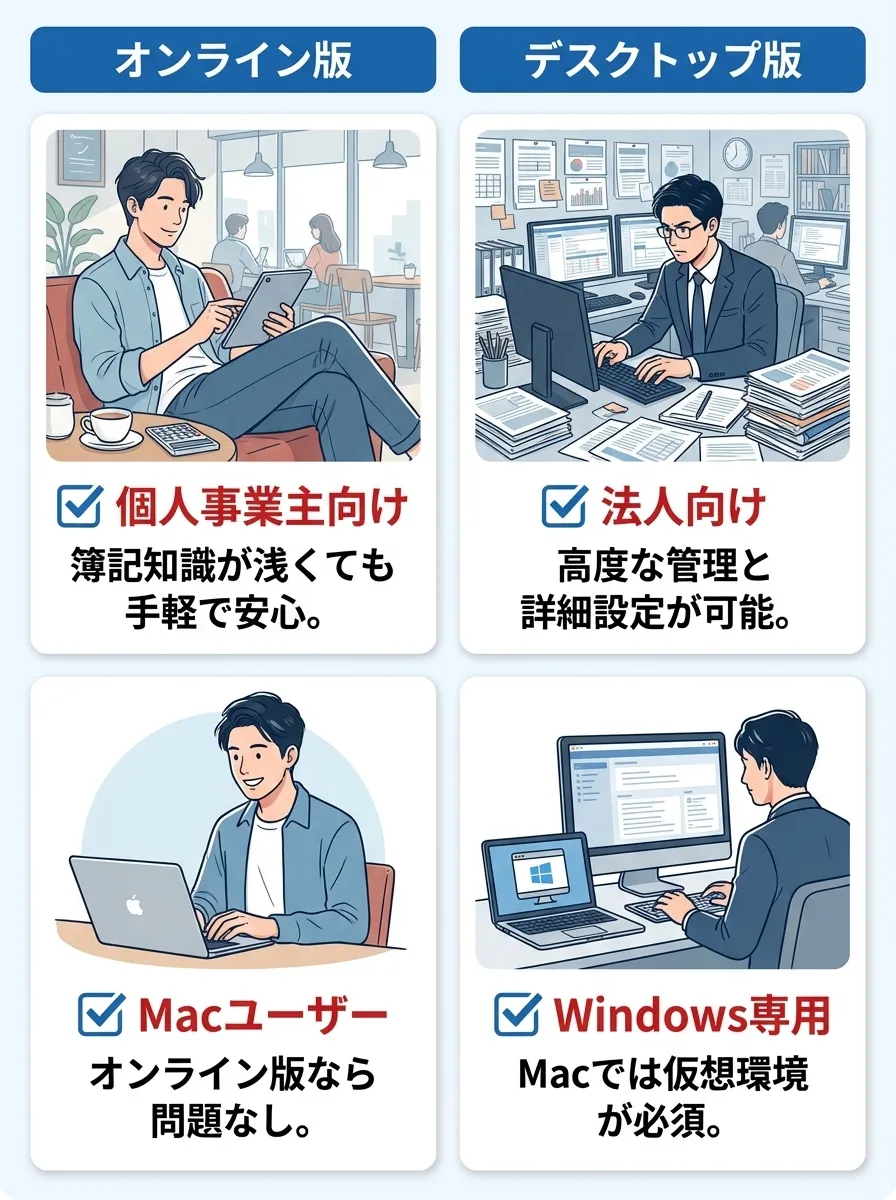
弥生シリーズの会計ソフトには、ブラウザからアクセスする「クラウド(オンライン)版」と、PCにインストールして使う「デスクトップ版」の2つの形態があります。
利用者の事業規模や使用しているPC環境によって最適な製品は異なるため、申し込み前にそれぞれの強みを理解しましょう。
特にMacユーザーや簿記知識に不安がある方は、製品選びを間違えると日々の会計業務が進まなくなる恐れがあるので、自分にぴったりのソフトを見極めましょう。
弥生会計のクラウド版は簿記知識が浅い個人事業主向け
簿記の知識に自信がない個人事業主の方は、「やよいの青色申告オンライン」か「やよいの白色申告オンライン」がおすすめです。
弥生会計のクラウド版を活用すれば、銀行口座やクレジットカードの明細を自動で取り込み、AIが勘定科目を推測して仕訳まで完了します。
手入力の手間を大幅に減らせるだけでなく、簿記特有の借方・貸方を意識しなくて済む画面で、初心者も迷わず直感的に操作を進められます。
弥生会計のクラウド版の3つの利点
- 弥生会計が銀行明細やクレカ履歴を自動取得
- スマホアプリでレシートを撮影するだけで自動仕訳
- 簿記知識がなくても入力できる「かんたん取引入力」画面
ソフトのインストールやデータのバックアップは一切不要で、万が一PCが故障してもデータが消える心配はありません。
さらに、法令改正に合わせたアップデートも全自動で行われるため、常に最新の税制で正確な確定申告を完了できます。
コストパフォーマンスと手軽さを最優先したい個人事業主なら、弥生会計のクラウド版を選ぶことをおすすめします。
弥生会計のデスクトップ版はインストール型で法人向け
パソコンに直接ソフトをインストールして使用する弥生会計デスクトップ版は、多くの中小企業や税理士事務所で利用されています。
インターネットの接続状況に関わらずオフラインで軽快に動作するため、1ヶ月に数百件以上の仕訳データを入力しなければならない法人の入力作業でも停滞せずに進められます。
キーボードのショートカットキーのみで入力を完結できる操作性は、入力スピードを重視する経理担当者の実務を支えています。
機能面では、拠点や部署ごとの収支を確認する部門管理、将来のキャッシュフローを予測する資金繰り管理など、クラウド版よりも詳細な経営分析機能が備わっています。
維持費については、法改正に合わせて最新版へ更新するために、ソフトの買い直しや年間保守契約(あんしん保守サポート)への加入が必要です。
利用人数やサポートプランによりますが、月額料金制のクラウド版よりも年間のコストは数万円ほど高くなります。
また、税理士とのデータ共有はメールやUSBメモリを介してデータファイルを送受信するため、入力した内容を互いの画面で即座に確認できるクラウド版に比べると、情報の共有には時間差が生じます。
社内に経理の専任者がおり、多角的な部門別管理や高度な会計分析を自社で行う必要がある法人は、デスクトップ版を導入することで精度の高い月次決算を行えます。
Mac環境ではWindows専用のデスクトップ版ではなくオンライン版を利用する
デスクトップ版の弥生会計はWindows OSのみに対応しており、Mac OSでは直接起動できません。
Macでデスクトップ版を動作させるには、Boot CampやParallels Desktopといった仮想環境ソフトの導入に加え、Windows OS自体を別途購入してインストールする作業が必要です。
OSの購入費用や設定にかかる数時間の工数を考慮すると、Macをメイン機としている個人事業主や法人は、OSの種類に関わらずブラウザ上で操作できるオンライン版の弥生会計を利用することで、導入コストと設定の手間を最小限に抑えられます。
Mac環境で利用可能な弥生シリーズ
- 個人事業主:やよいの青色申告 オンライン / 白色申告 オンライン
- 法人:弥生会計 オンライン
オンライン版はSafariやGoogle Chromeなどのブラウザを利用するため、Windowsパソコンと同様の機能で経理作業を行えます。
デザイン会社やIT関連のフリーランスなど、Macを業務で使用するケースが多い業種では、OSの互換性を気にせずに済むクラウド型ソフトの導入が普及しています。
高額なOS代金を支払ってWindows環境を構築する手順を省き、契約後すぐに仕訳入力を開始できるオンライン版を活用してください。
弥生会計の無料体験申し込み手順と導入時の注意点
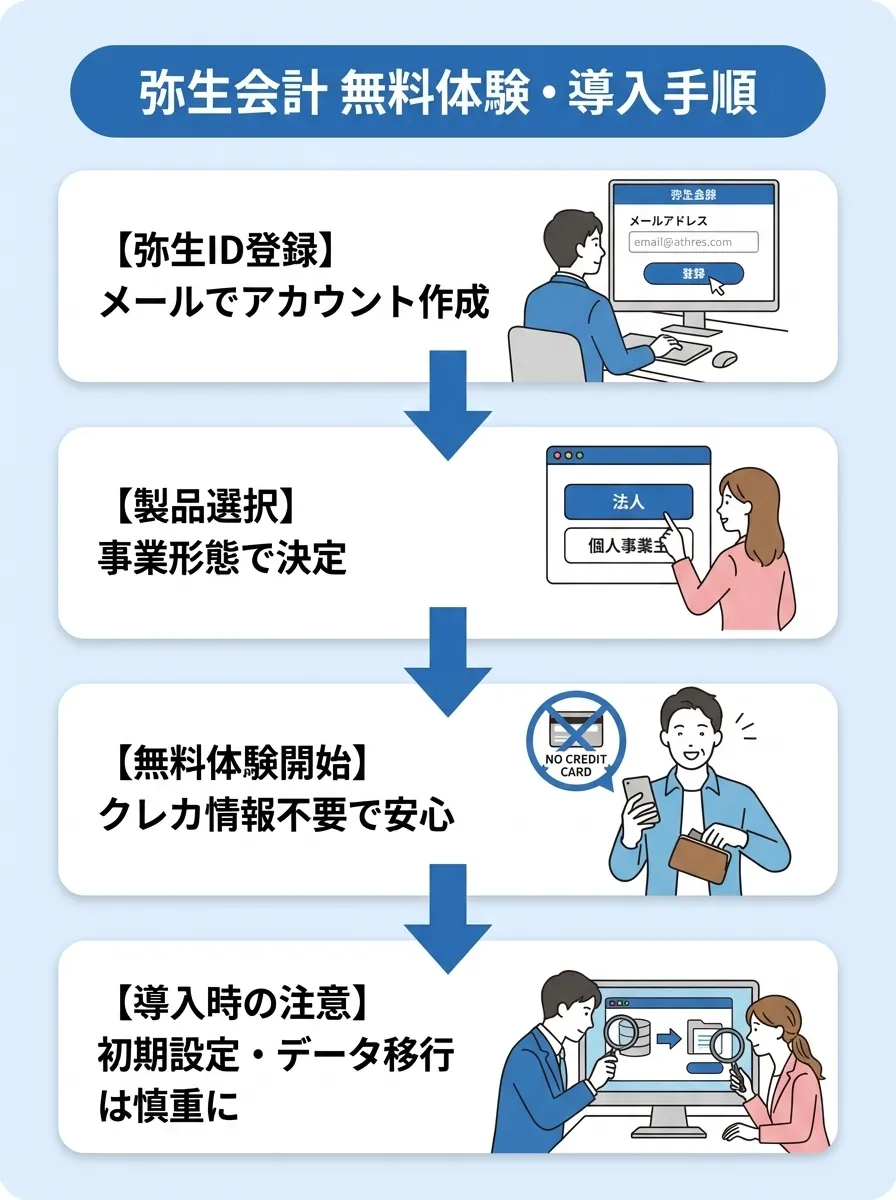
弥生会計の導入を決めたら、まずは無料体験や初年度0円キャンペーンを利用して、実際の使用感を確かめることから始めます。
申し込み手続きは非常にシンプルで、クレジットカード情報の登録も不要なため、意図しない課金が発生する心配もありません。
スムーズに利用を開始するための手順と、導入初期に注意すべきポイントを解説します。
弥生IDの登録とメール認証によるアカウント作成手順
会計ソフトの利用を開始するには、管理用のアカウントとなる「弥生ID」を新規に取得します。
公式サイトの登録用ページにメールアドレスを入力して送信すると、本人確認用の通知が届きます。
メールに記載された確認コードの入力、またはURLへのアクセスを行い、パスワードや氏名、事業所名などの情報を入力することでアカウントの作成が完了します。
公式サイトの登録ボタンからメールアドレスを入力し、認証用メールの送信を依頼します。
受信メールに記載された確認コードを画面に入力し、英数字を組み合わせたログイン用のパスワードを設定します。
管理画面へログイン後、個人事業主用または法人用の各サービスから、自社の形態に応じた製品を選択します。
IDの作成および製品選択の段階では、利用料金の支払いは発生しません。
個人事業主は「やよいの青色申告オンライン」、法人は「弥生会計オンライン」など、自社の事業形態に適した製品を指定して手続きを進めてください。
メールアドレスの登録から各サービスの利用開始設定まで、約5分から10分程度の操作で完了します。
クレジットカード情報の登録なしで開始できる無料体験の内容
弥生会計の無料体験や初年度0円キャンペーンは、申し込み時にクレジットカード情報を入力せずに利用を開始できます。
多くの定額制サービスで見られる「無料期間終了後の自動課金」が行われないため、課金を停止するための解約手続きを忘れて費用が発生する事態を防げます。
無料期間の終了が近づくと、継続利用の意思確認や支払い方法の登録に関する通知が届きます。
利用者が自ら支払い情報を登録しない限り有料契約へ移行することはないため、ソフトの操作性や機能が自社の業務に合わないと判断した段階で、追加の手続きをせずに利用を終了できます。
弥生会計の本契約を検討する際は、まずアカウントを作成し、実際の入力画面で仕訳作業の操作感を確認してください。
決算書の正確性を担保する初期設定と仕訳データの移行手順
アカウントの作成を完了したら、事業所名や住所、申告の種類、消費税の課税方式を設定します。
特に消費税の課税区分や会計期間の入力を誤ると、最終的な納税額や決算書の数値が正しく算出されず、修正申告の手間が発生します。
税務署へ提出した届出書の控えを確認し、各項目を確定させてください。
他の会計ソフトやExcel管理から移行する際は、CSV形式のファイルを用いて仕訳データを一括登録します。
取り込みを行うには、日付や金額、勘定科目の並び順を弥生指定のフォーマットへ変換する作業が必要です。
確定申告の期限が迫る時期に移行作業を行うと、データ形式のエラー修正や開始残高の整合性確認に時間を取られ、申告書の作成が間に合わないリスクが生じます。
操作手順に不明点がある場合は、製品マニュアルやサポート窓口を活用し、本格的な決算作業を開始する1ヶ月以上前を目安にデータの移行を完了させてください。
freeeやマネーフォワードと弥生会計の操作性と記帳方式の相違点
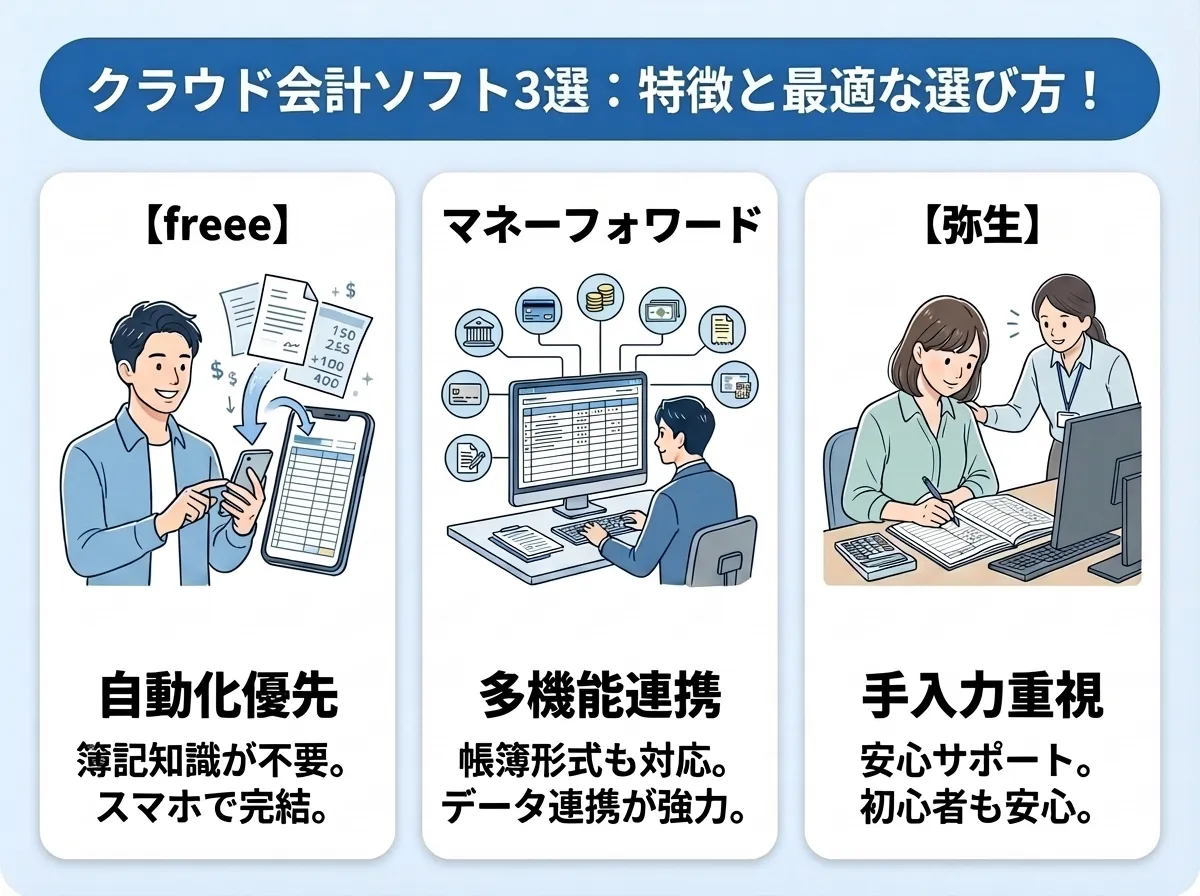
クラウド会計ソフトを選定する際、国内で高いシェアを持つ弥生、freee、マネーフォワード クラウドの3社が比較対象となります。
各ソフトは、銀行口座からの明細取得や確定申告書の作成といった基本機能は共通していますが、仕訳の入力画面や自動連携の処理手順が異なります。
導入後に操作方法の不一致で作業効率が低下することを避けるため、各社の帳簿付けの仕組みと自社の会計知識や仕訳件数を照らし合わせる必要があります。
独自の入力方式で自動化を優先するfreee会計の特徴
freee会計は、日々の取引内容から自動的に帳簿を作成する機能が強みです。
仕訳の知識がなくても家計簿に近い感覚で入力できるよう、借方や貸方という簿記用語を画面上に極力表示せず、収入や支出といった項目を選択して登録する独自の入力形式を採用しています。
銀行口座やクレジットカードとの同期設定を行い、自動登録ルールを詳細に定義することで、手動での仕訳入力を最小限に抑えた運用が可能です。
一方で、振替伝票や元帳形式での入力に慣れている経理経験者や税理士にとっては、一般的な会計ソフトと異なる入力手順が煩雑に感じられる場合があります。
また、自動化による恩恵を受けるためには、各金融機関とのAPI連携や勘定科目の自動割当ルールを正確に設定する作業が必要です。
従来の会計慣習に依存せず、初期設定の時間を確保して将来的な入力工数を削減したい組織は、freee会計を導入することで事務作業の効率を高められます。
2,400以上の外部サービス連携と帳簿形式の入力を両立するマネーフォワード
マネーフォワード クラウド会計は、銀行やクレジットカードに加え、POSレジや給与計算ソフトなど多様な外部サービスから明細データを取得できます。
操作画面は振替伝票や元帳といった伝統的な会計ソフトの形式を踏襲しているため、仕訳の仕組みを理解している担当者であれば、操作の習得に時間をかけずに入力作業を開始できます。
また、過去の入力履歴から勘定科目を提案する自動学習機能により、利用回数を重ねるごとに手動での修正箇所を減らすことが可能です。
請求書発行や経費精算、給与計算といった周辺サービスとデータを共有できるため、各部門で発生した数値を会計データとして自動で集約できます。
複数のサービスを組み合わせるほど、転記作業や入力漏れの確認といった事務工数の削減につながります。
利用料金は、使用する機能の数やユーザー数に応じて月額費用が加算される仕組みのため、事業規模や必要な管理範囲に合わせて毎月のコストを算出してください。
仕訳の基礎知識があり、複数の外部ツールから集まるデータを一括管理したい法人は、マネーフォワードを導入することでバックオフィス業務の自動化を進められます。
弥生会計は手入力と安心感を重視する人におすすめ
弥生会計は、freeeやマネーフォワードと比較して、キーボードを用いた手動入力の操作性と、オペレーターによる直接的な案内体制が特長です。
銀行明細などの自動取込機能を利用しつつも、最終的な仕訳の内容を一件ずつ確認し、手動で修正や追記を行う作業工程を想定した画面構成を採用しています。
利用者の多さから、国内の多くの税理士事務所が弥生会計のデータ形式に対応しており、決算時に会計データを共有して監査を受ける際の互換性が確保されています。
弥生会計の利用が有効なケース
- パソコンの操作や新しいソフトウェアの習得に時間をかけたくない場合
- 電話でオペレーターの指示を受けながら初期設定や入力を行いたい場合
- 顧問税理士と同じソフトを使用してデータの受け渡しを行いたい場合
- 初年度無償キャンペーンを適用して導入費用の負担をなくしたい場合
自動化による大幅な工程変更よりも、従来の記帳手順を維持しながら専門スタッフの支援を必要とする個人事業主や中小企業は、弥生会計を導入することで実務の停滞を回避できます。
手厚いサポートが評判の弥生会計で経理管理!初年度0円キャンペーンを活用しよう
弥生会計は、オペレーターによる直接的な案内体制と、初年度の利用料を0円に抑えられるキャンペーンにより、導入時の費用負担と設定の工数を軽減できる会計ソフトです。
個人事業主は「やよいの青色申告オンライン」、法人は「弥生会計オンライン」を選択することで、会計実務の経験が浅い場合でも、電話やチャットでの支援を受けながら決算書の作成まで進められます。
まずはクレジットカードの登録が不要な無料体験を利用し、実際の仕訳入力画面や銀行明細の自動取込機能が、自社の業務フローにおいて実用的かを確認してください。
契約前に操作画面を試用することで、導入後の操作ミスや作業の遅れ防ぎ、効率的に自社の経費管理を始めましょう。